
Qué comprar
- Recomendado: un stick o caja con Google TV (por ejemplo, el Google TV Streamer o sticks de otras marcas con Google TV). La app se abre sola al encender.
- También vale: un Fire TV Stick con Fire OS. En Fire OS 8 la app se abre con dos botones cada mañana.
- Evita los Fire TV con Vega OS: todavía no son compatibles.
Mira la tabla completa en Teles compatibles.
Montarlo
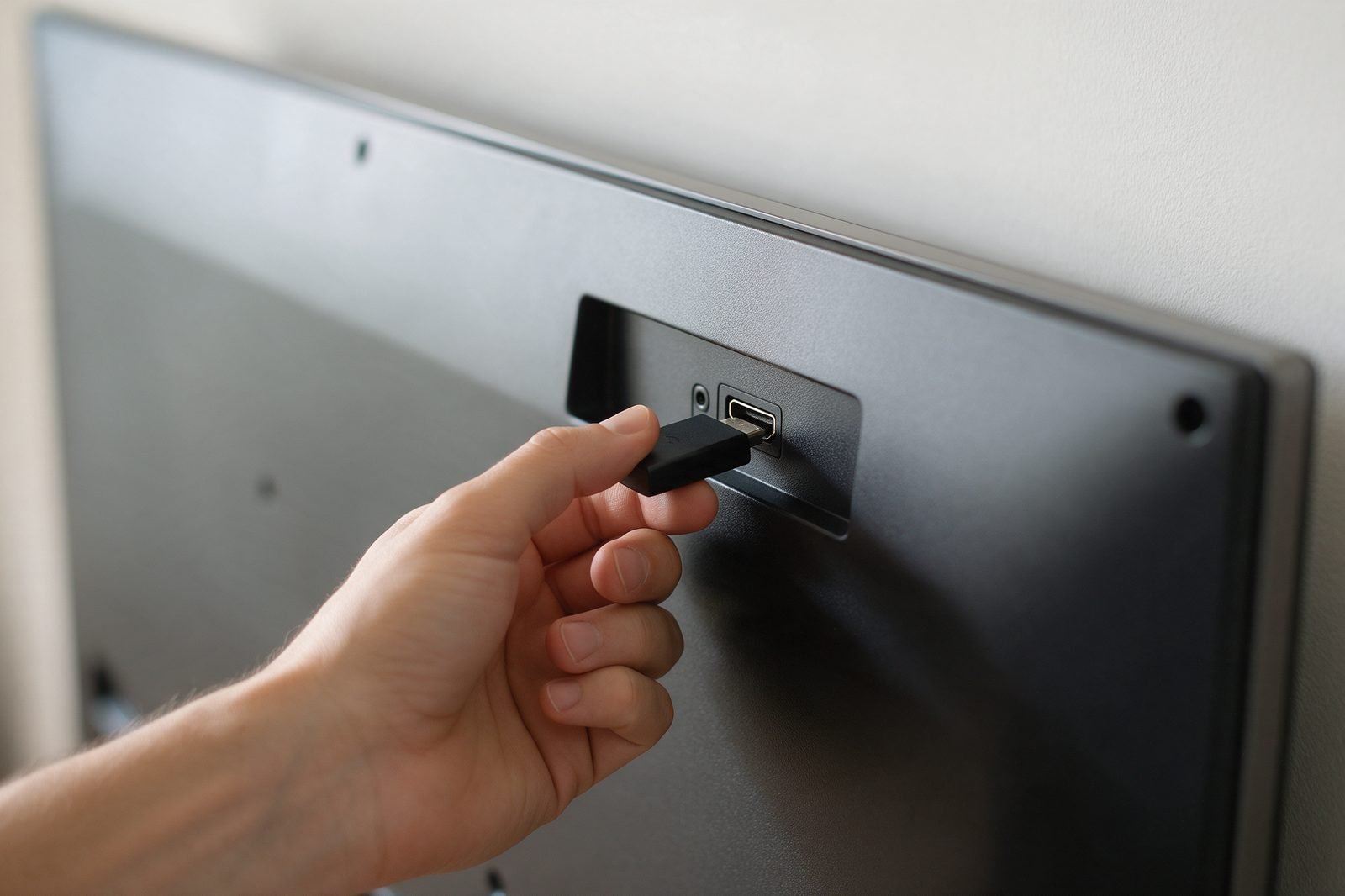
Enchufa el stick al HDMI de la tele
Y su cable de corriente al enchufe que trae. Mejor al enchufe que al USB de la tele: así no se reinicia cada vez que la tele se apaga.
Elige esa entrada HDMI con el mando
Con el botón Source o Input del mando de la tele. Muchas teles recuerdan la última entrada al encender.
Configura el stick
Sigue los pasos de la pantalla: idioma, wifi del local y una cuenta de Google. Puede ser una cuenta solo para el negocio.
Instala Mi Cartelería
Igual que en cualquier Google TV: Google Play, buscar, instalar y abrir.
Conéctala desde el móvil
Con el código o el QR. Mira Conectar tu primera tele.
Para que todo arranque solo: activa en la tele la opción de encender el aparato conectado por HDMI (se suele llamar HDMI-CEC, Anynet+, Simplink o Bravia Sync). Así, al encender la tele se enciende el stick y se abre la app.
Preguntas frecuentes
¿Y si mi tele no tiene HDMI?
Entonces no es compatible. En ese caso suele salir más a cuenta una tele nueva básica que buscar adaptadores.
¿Necesito un stick por cada tele?
Sí, uno por tele. Cada tele es una pantalla distinta que puede mostrar cosas diferentes.
¿No lo has resuelto? Escríbenos a hola@micarteleria.es o desde contacto. Te contesta una persona, en español.