
Elige una plantilla
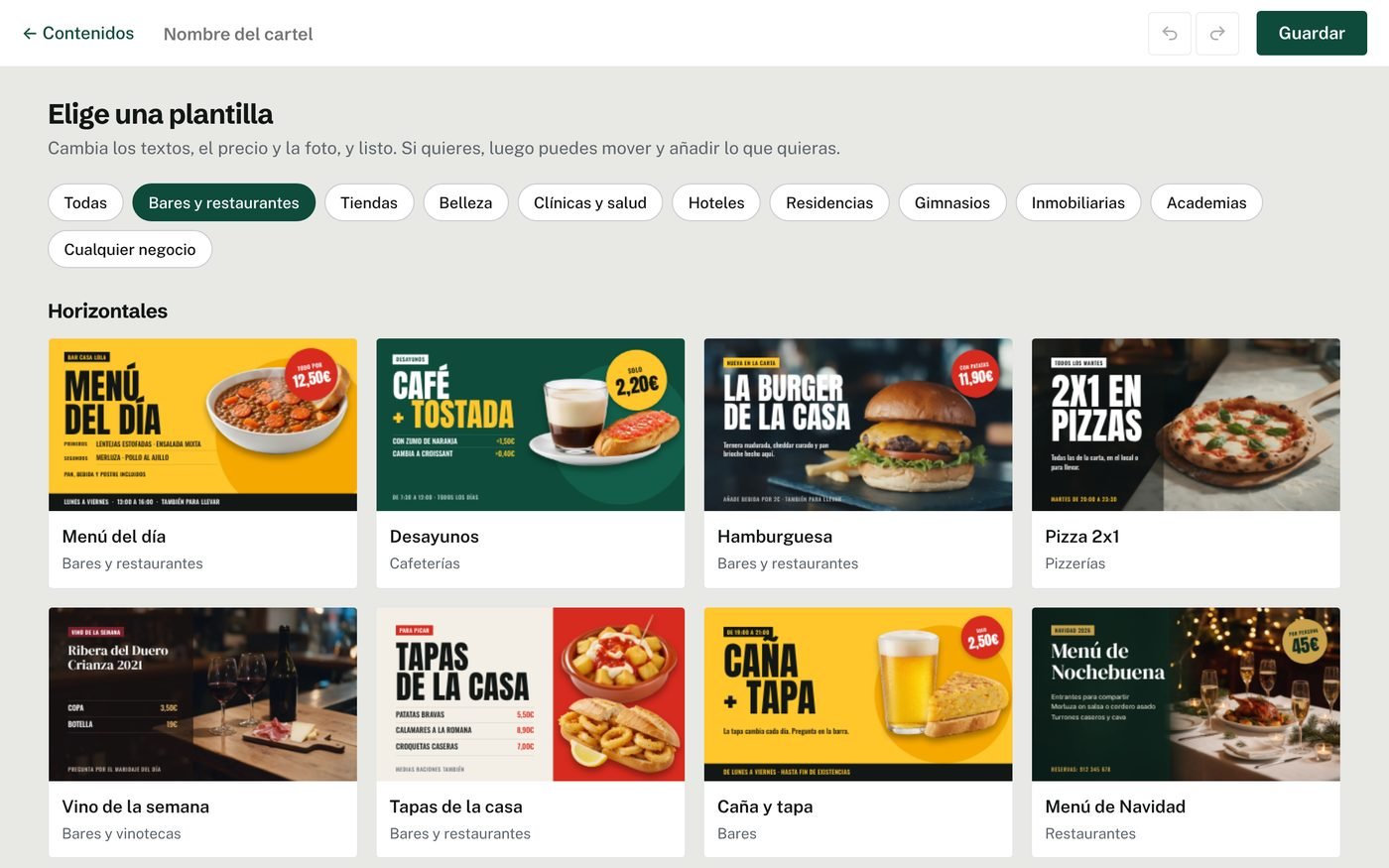
Entra desde Contenidos → Diseñar un cartel, desde Campañas → Nueva campaña o desde el paso 1 del asistente. Verás primero las plantillas de tu sector, con filtros para ver las demás: bares y restaurantes, tiendas, belleza, clínicas y salud, hoteles, residencias, gimnasios, inmobiliarias, academias y para cualquier negocio, en horizontal y en vertical.
Cambia lo que quieras
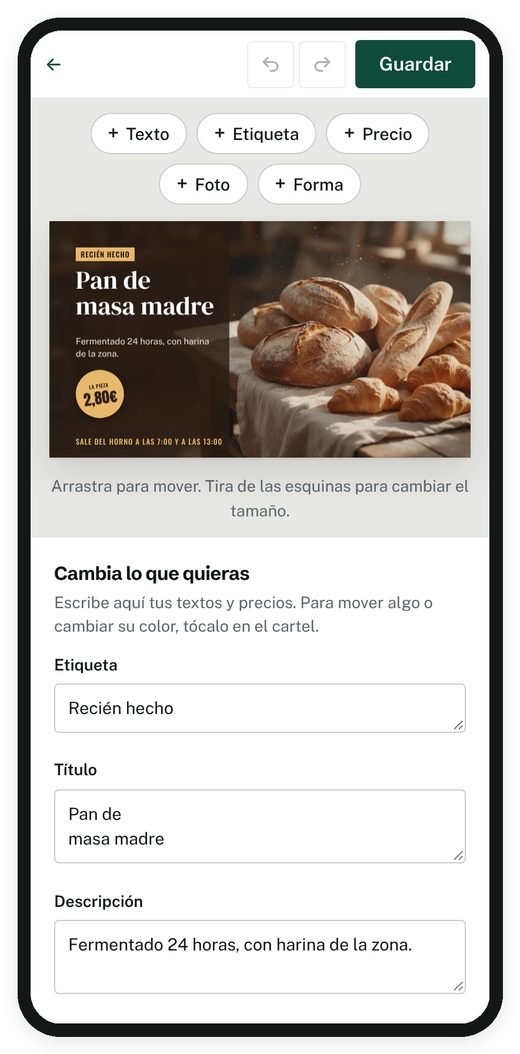
A la derecha tienes los campos de la plantilla: etiqueta, título, descripción, precio, horario y foto. Escribe y el cartel cambia al momento.
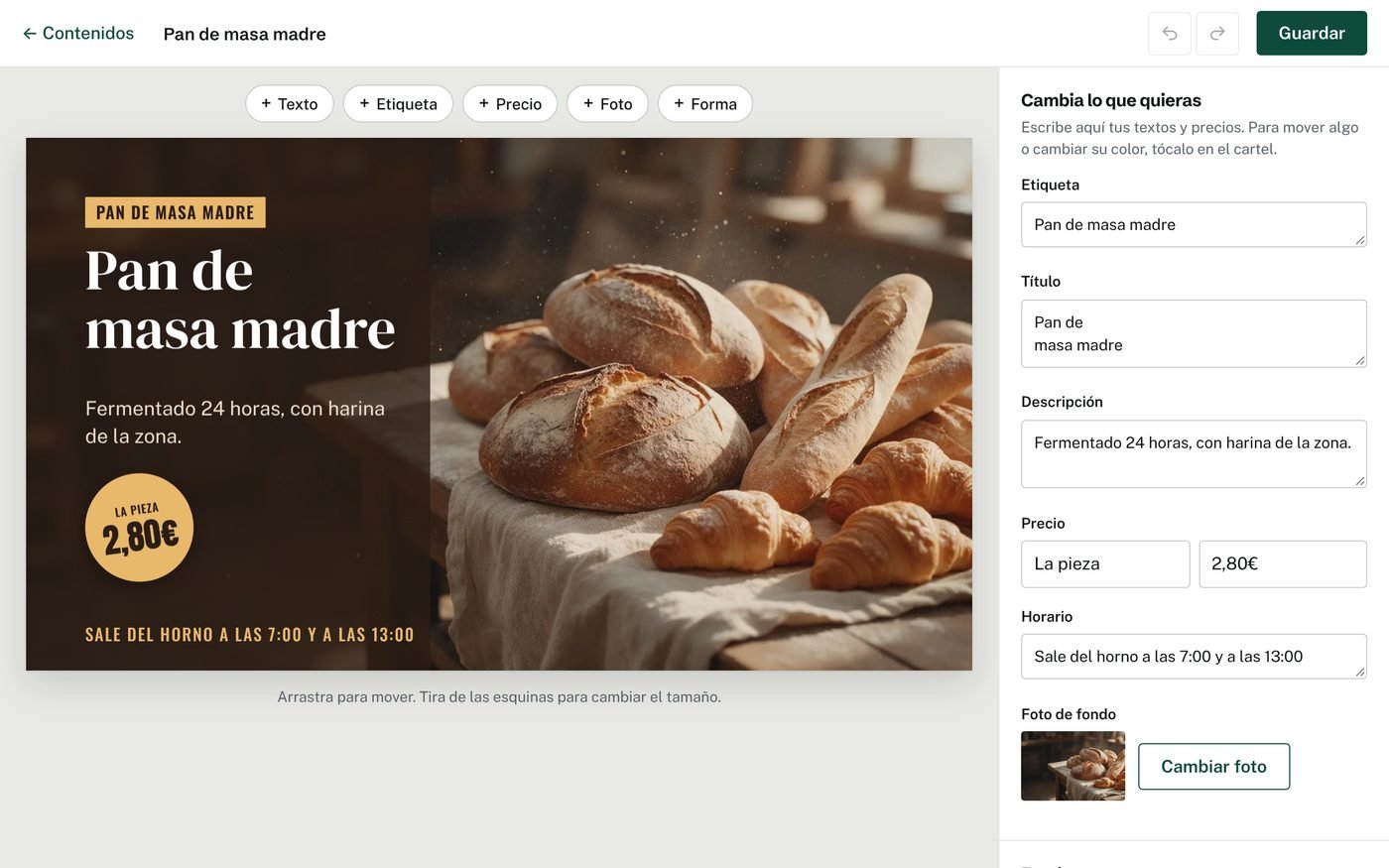
- Foto: pulsa Cambiar foto para subir una tuya o elegir una de ejemplo.
- Mover y cambiar el tamaño: arrastra cualquier elemento y tira de sus esquinas.
- Más opciones: toca un texto para cambiar la letra, el color, la alineación o ponerle un recuadro detrás.
- Añadir: con los botones de arriba añades texto, etiqueta, precio, foto o una forma.
- Deshacer: con la flecha de arriba o Ctrl+Z.
Guarda y elige dónde sale
Pulsa Guardar. Ponle un nombre y, si quieres, elige en qué lista sale y entre qué fechas. Con fechas, el cartel aparece y desaparece solo: es una campaña.
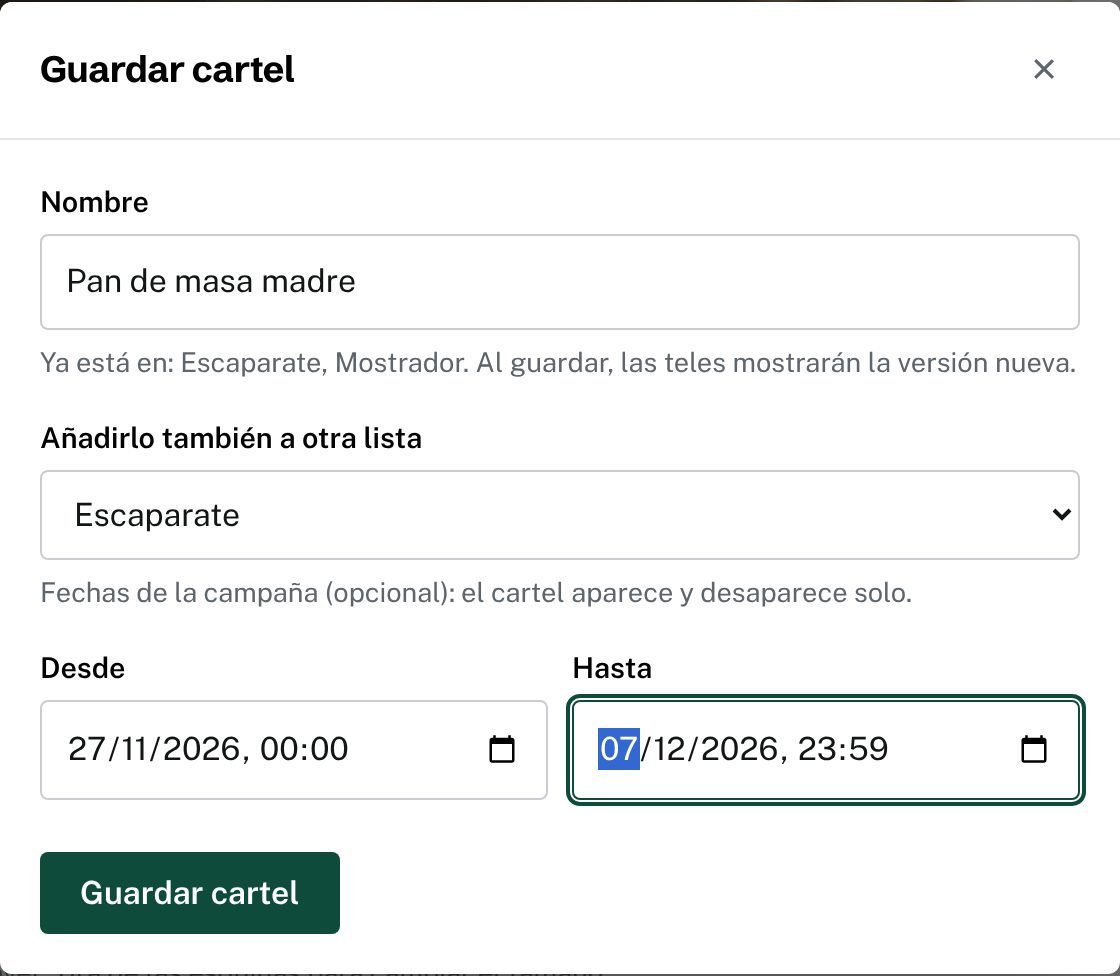
Si llegaste desde el asistente, al guardar vuelves a él para elegir la tele y el horario.
Editar un cartel ya publicado
En Contenidos, pulsa Editar en el cartel. Al guardar, todas las teles donde está pasan a la versión nueva.
Preguntas frecuentes
¿Puedo usar mi logo y mis colores?
Sí. Sube tu logo como foto dentro del cartel y elige tus colores en cada texto o forma.
¿Los carteles se ven bien en la tele?
Sí. Se guardan a 1920 × 1080 píxeles (o 1080 × 1920 en vertical), el tamaño de una tele Full HD.
¿No lo has resuelto? Escríbenos a hola@micarteleria.es o desde contacto. Te contesta una persona, en español.