
Añadir el enlace
Copia el enlace
En YouTube o Instagram, pulsa Compartir → Copiar enlace. En una web, copia la dirección de arriba del navegador.
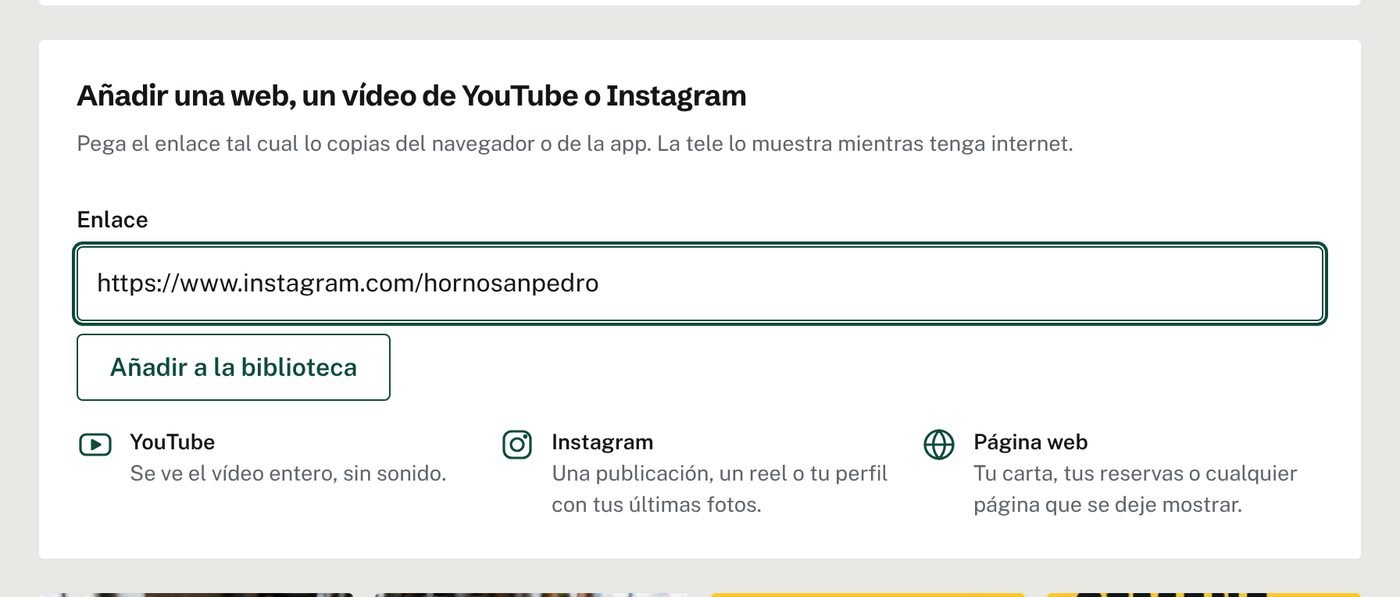
Pégalo en Mi Cartelería
En Contenidos, en Añadir una web, un vídeo de YouTube o Instagram. O en el paso 1 del asistente.
Publícalo
Como cualquier imagen: con Publicar o desde el asistente.
Cómo se ve cada tipo
- YouTube: el vídeo se ve entero y sin sonido, y luego pasa al siguiente contenido.
- Instagram: una publicación, un reel o tu perfil con tus últimas fotos. Queda muy bien en la columna de la pantalla dividida.
- Página web: tu carta, tus reservas o cualquier página que se deje mostrar dentro de otra.
Si una web no se puede añadir
Algunas webs no dejan que otras las muestren (lo decide quien la hace). La app lo comprueba al añadirla y te avisa. En ese caso, haz una captura de pantalla y súbela como imagen.
Los enlaces necesitan internet en la tele. Si se corta, la tele los salta y sigue con tus imágenes y vídeos, que sí guarda.
Preguntas frecuentes
¿Se oye el sonido de los vídeos de YouTube?
No. En un negocio el sonido suele molestar, así que los vídeos se ven sin sonido.
¿Puedo poner un canal de televisión o un partido?
No. Solo enlaces públicos de webs, YouTube e Instagram que se dejen mostrar.
¿No lo has resuelto? Escríbenos a hola@micarteleria.es o desde contacto. Te contesta una persona, en español.