
Pulsa Publicar en la tele, el botón verde de arriba a la derecha del panel. Funciona igual en el móvil y en el ordenador.
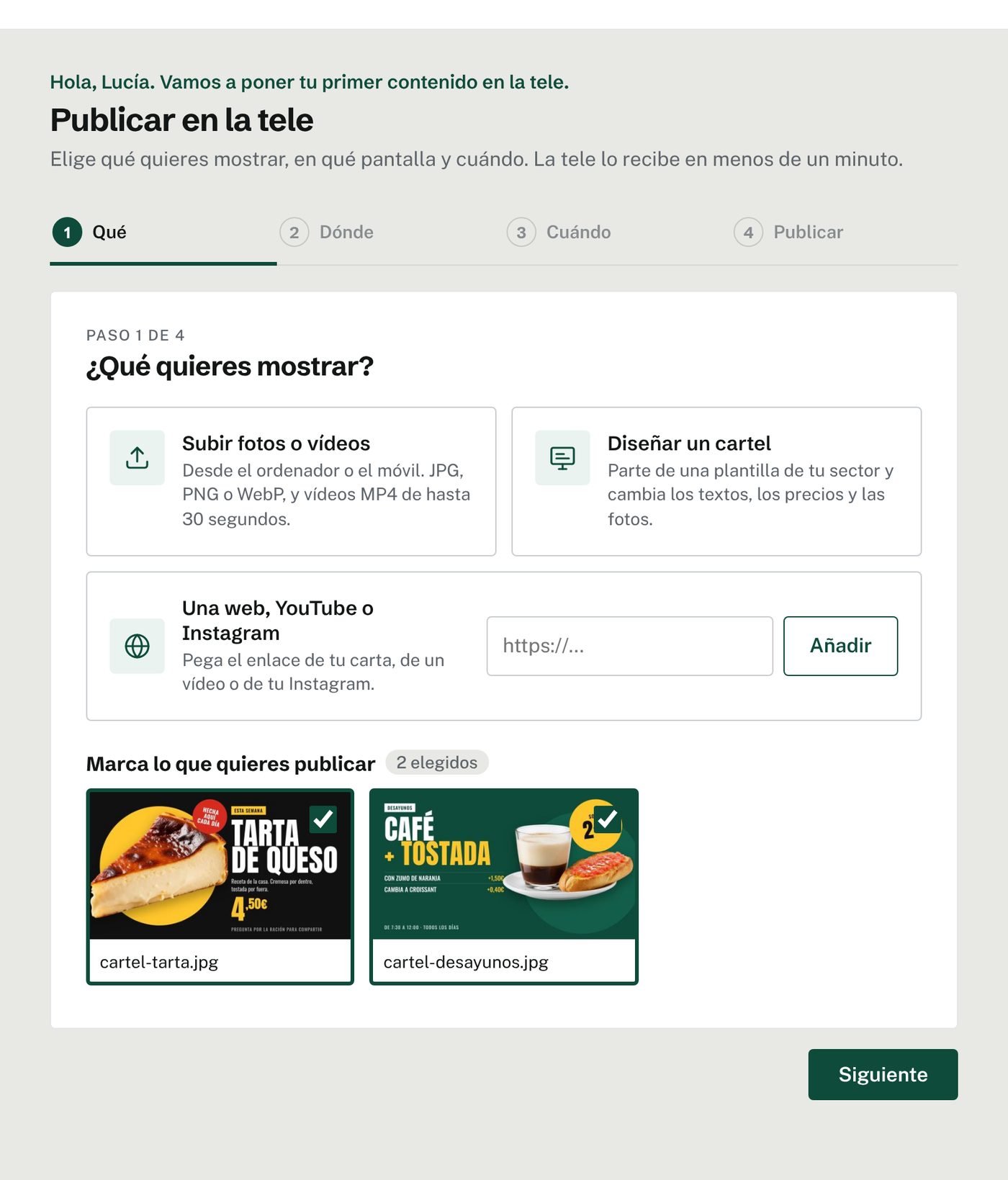
Paso 1. Qué quieres mostrar
Tienes tres caminos:
- Subir fotos o vídeos desde el móvil o el ordenador. JPG, PNG o WebP, y vídeos MP4 de hasta 30 segundos.
- Diseñar un cartel con una plantilla de tu sector. Mira la guía del editor.
- Pegar un enlace de una web, un vídeo de YouTube o tu Instagram.
Lo que subes aparece abajo ya marcado. También puedes marcar cosas que subiste otros días.
Paso 2. En qué tele
Marca una tele, varias o todas. Si tienes locales, puedes marcar un local entero de una vez. Si aún no has conectado ninguna, aquí mismo escribes el código de la tele (mira Conectar tu primera tele).
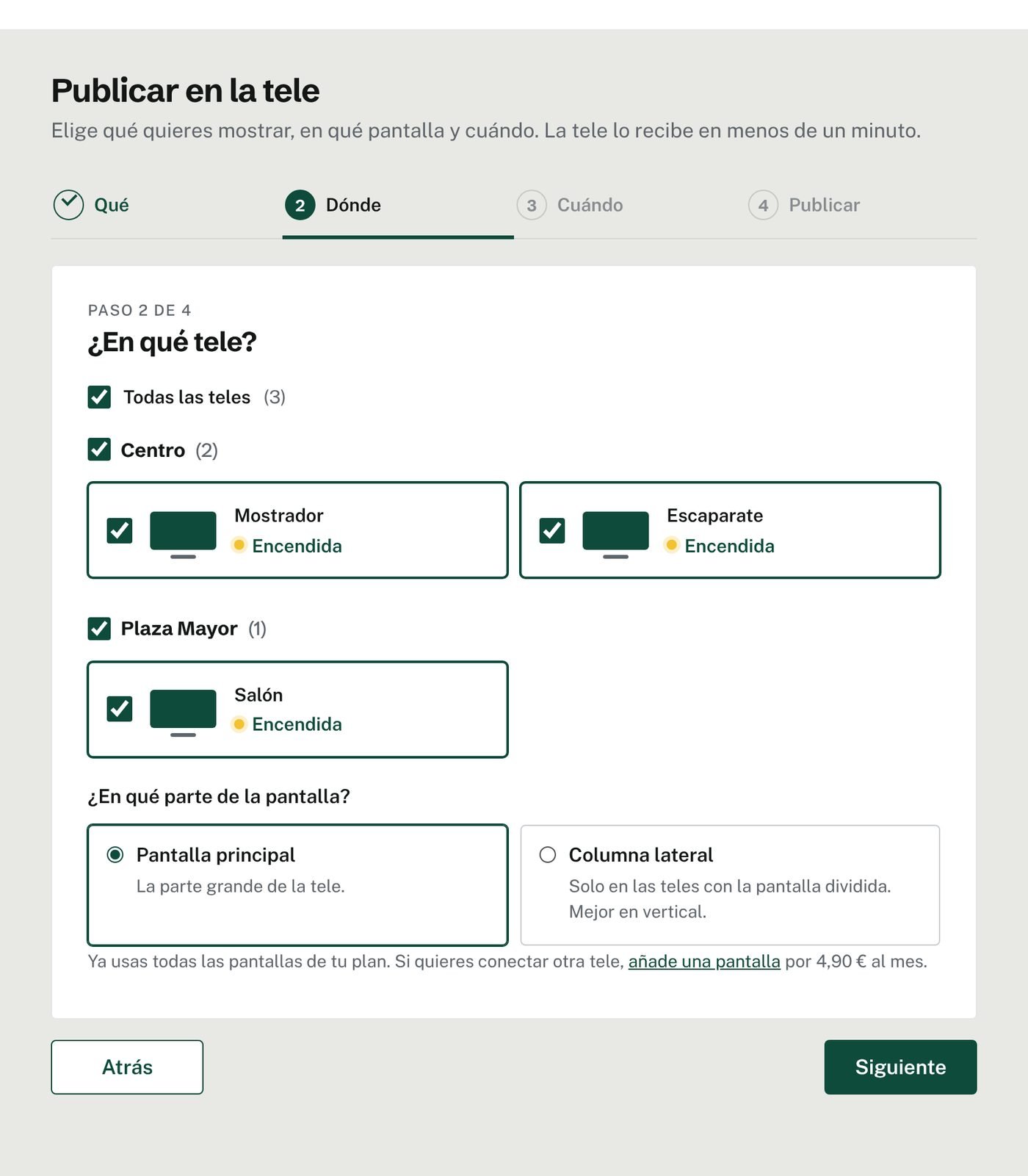
¿No tienes la tele a mano? Sigue sin conectarla. Lo dejamos preparado y saldrá en cuanto la conectes.
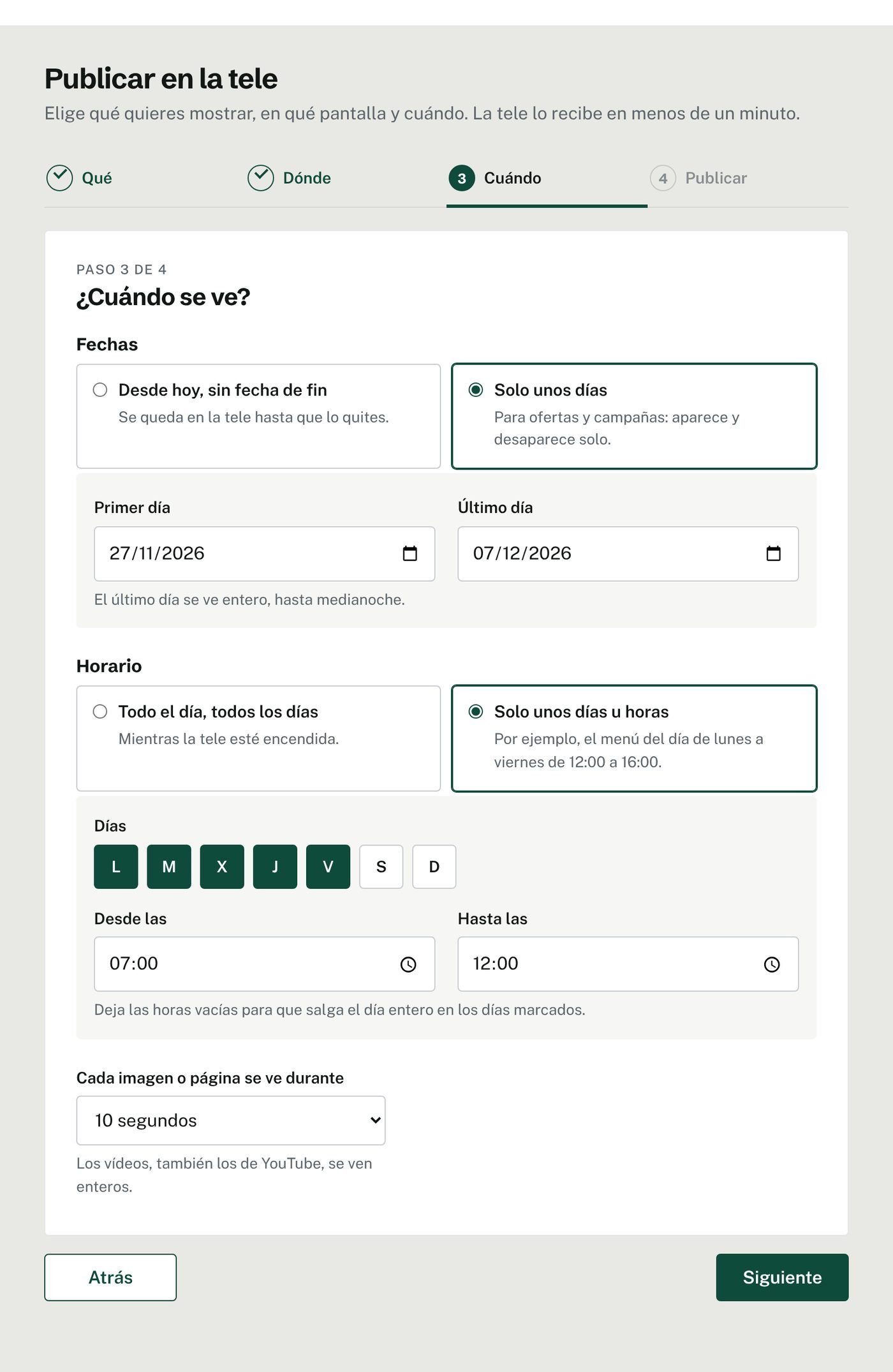
Paso 3. Cuándo se ve
- Fechas: desde hoy sin fin, o solo unos días. Con fechas, el contenido aparece y desaparece solo: ideal para ofertas.
- Horario: todo el día, o solo ciertos días y horas. Por ejemplo, los desayunos de lunes a viernes de 7:00 a 12:00.
- Tiempo en pantalla: cuántos segundos se ve cada imagen. Los vídeos se ven enteros.
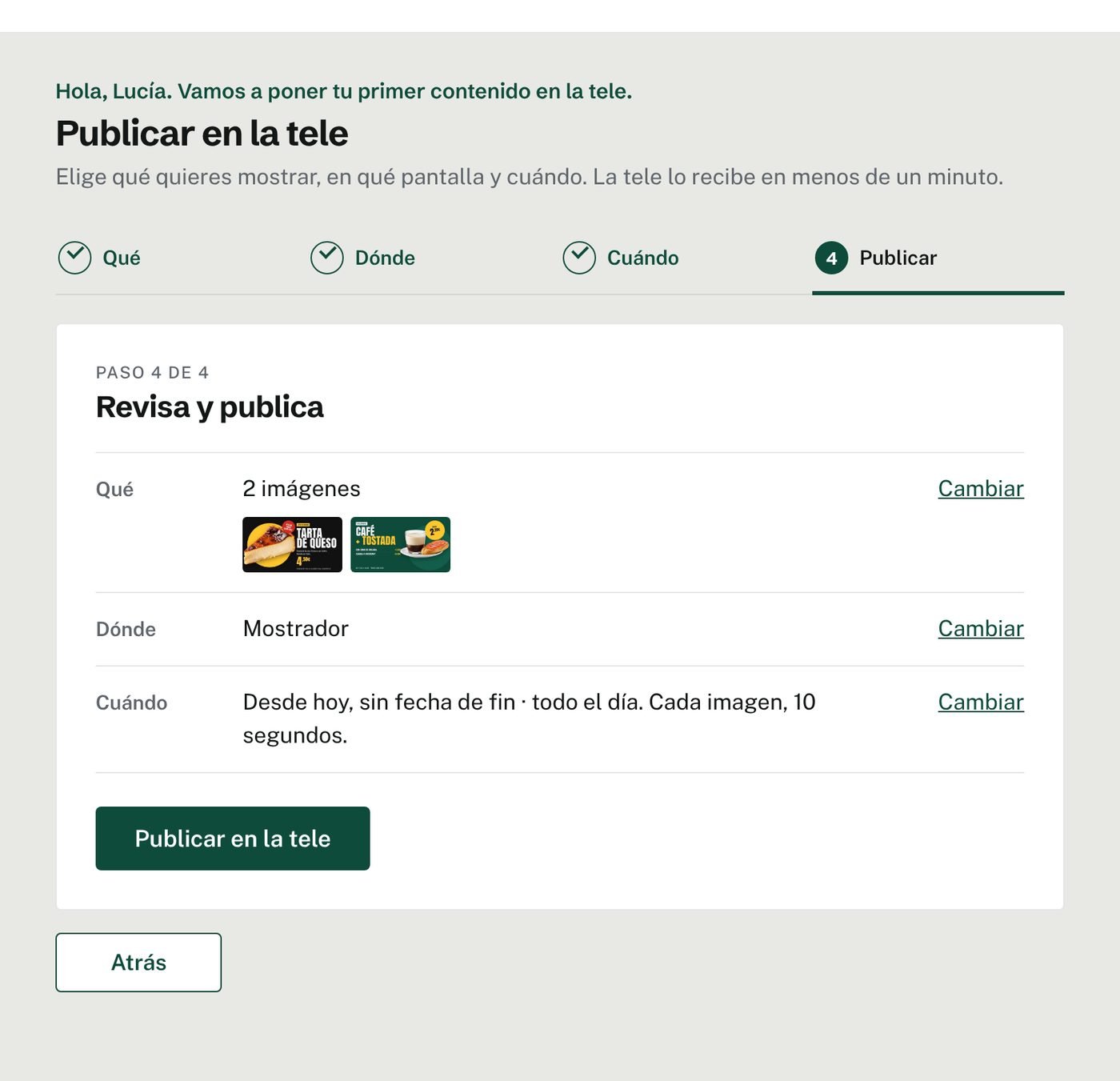
Paso 4. Revisa y publica
Verás un resumen de qué, dónde y cuándo. Toca Cambiar en cualquier línea para corregirla y pulsa Publicar en la tele.
Comprueba que ya se ve
Tras publicar, la página enseña el estado de cada tele y se actualiza sola: primero «Enviando a la tele…» y después la confirmación. Las teles encendidas lo reciben en menos de un minuto.
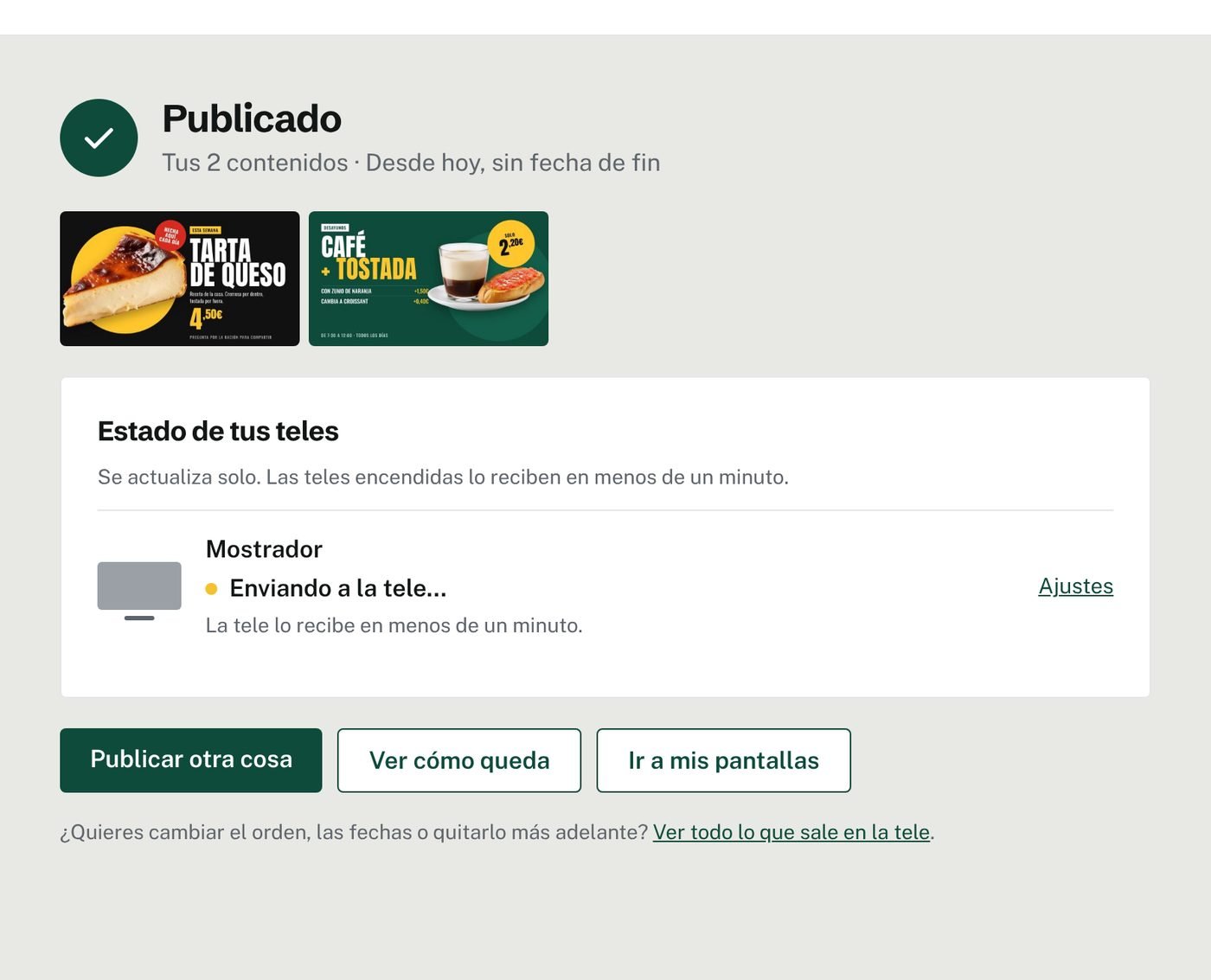
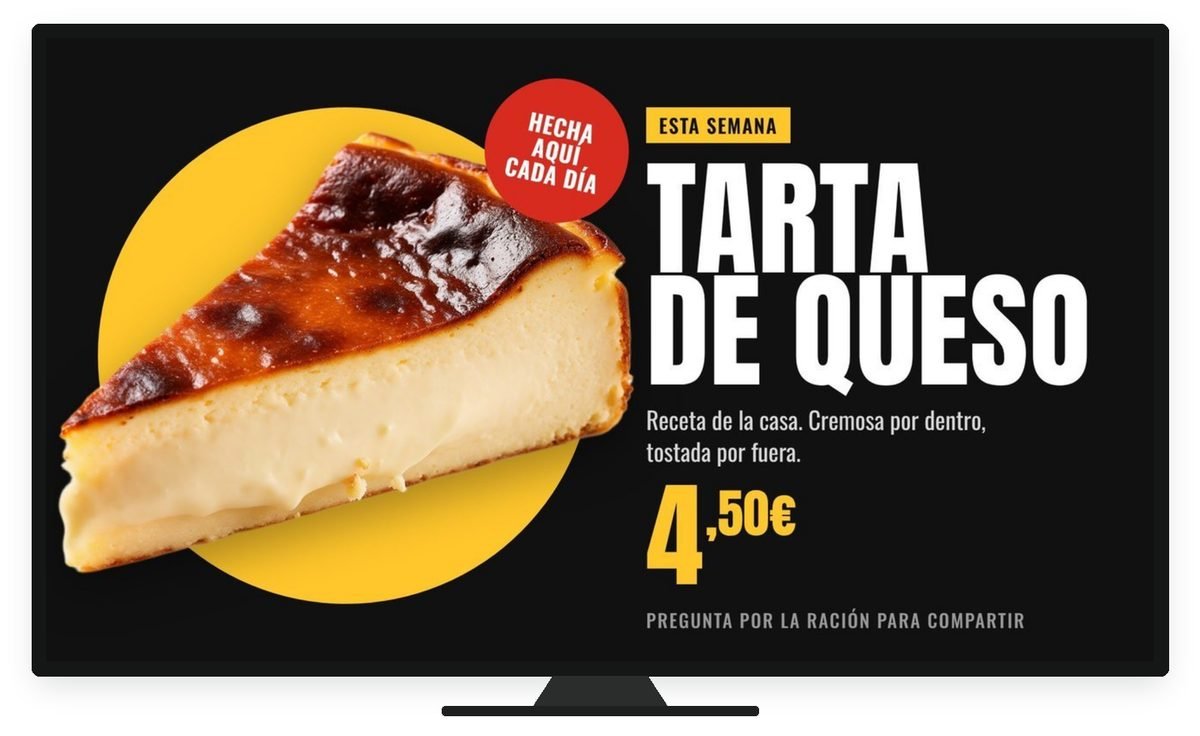
Vista previa: pulsa Ver cómo queda para ver en el móvil lo mismo que la tele, con su ritmo y su orden.
Preguntas frecuentes
¿Cuánto tarda en salir en la tele?
Menos de un minuto si la tele está encendida y con internet. La página te avisa cuando ya lo muestra.
¿Puedo publicar lo mismo en varias teles?
Sí. En el paso 2 marca todas las que quieras, o un local entero.
¿Cómo quito algo de la tele?
Abre la tele en Mis pantallas y pulsa «Cambiar el orden, las fechas o quitar algo». Ahí lo quitas de la lista sin borrarlo de tu biblioteca.
¿No lo has resuelto? Escríbenos a hola@micarteleria.es o desde contacto. Te contesta una persona, en español.