
Vale para teles Sony, TCL, Hisense, Philips, Xiaomi y otras con Google TV o Android TV, para el Chromecast con Google TV, el Google TV Streamer y las cajas Android TV.
Instalar la app
Abre Google Play en la tele
En Google TV está en la pestaña Apps. En Android TV, en la fila de apps del inicio.
Busca «Mi Cartelería» e instálala
Pulsa Instalar. Ocupa muy poco y no pide crear cuenta en la tele.
Ábrela
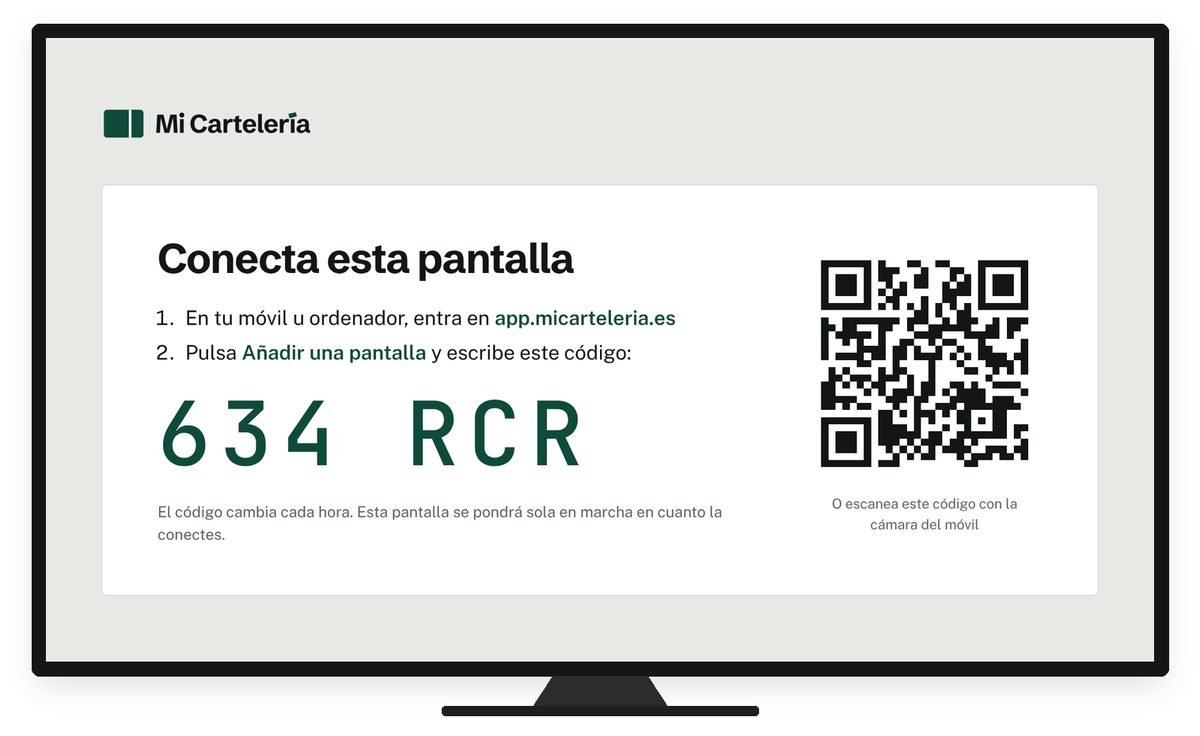
Verás el código de 6 letras y el QR. Conéctala desde el móvil como en Conectar tu primera tele.
Acepta el permiso para abrirse sola
La primera vez, la app te lleva al permiso Mostrar sobre otras aplicaciones. Actívalo para Mi Cartelería y vuelve atrás. Es lo que le deja abrirse sola al encender la tele.
Encendido y apagado
Si pones un horario de encendido, la app apaga la pantalla al cerrar y la vuelve a encender al abrir, si la tele lo permite. La primera vez te pedirá un permiso de «bloquear la pantalla»: acéptalo.
Los pasos exactos de cada marca para que se abra sola, y qué hacer si no lo hace, están en Encendido automático.
Preguntas frecuentes
¿Funciona en Fire TV de Amazon?
Sí, en los Fire TV con Fire OS. En Fire OS 8 la app no se abre sola: se abre con dos botones del mando. Los modelos con Vega OS todavía no son compatibles.
¿La tele tiene que estar siempre con internet?
Para recibir cambios, sí. Si se corta, sigue enseñando lo último que guardó, incluidos los horarios.
¿No lo has resuelto? Escríbenos a hola@micarteleria.es o desde contacto. Te contesta una persona, en español.